
Generador de esferas y cúpulas para Minecraft

Una cúpula hueca de 21 bloques de diámetro y 11 de alto lleva 569 bloques; una esfera hueca de 15 bloques de diámetro, 530. Ambas tienen una pared de 1 bloque de grosor.

Tamaños habituales
¿No es perfectamente redonda? Redondo
(?)

Hueco: de 1 a 10 bloques de grosor para este tamaño. El grosor se cuenta en línea recta desde el exterior. Macizo rellena todos los bloques e ignora el grosor.

¿Quieres una cúpula más plana o más alta? Redonda, 11 capas

La altura sigue al diámetro: 11 capas forman una cúpula redonda.

¿Ya tienes bloques reservados? Sin indicar
(?)

Opcional. Compara tus existencias con el plan completo. Las marcas de progreso no consumen ni descuentan existencias. Ingresa una cantidad entera de bloques completos; no se incluyen recetas de fabricación.

569Bloques
—En pilas
21 × 21 × 11Tamaño (An × Pr × Al)
11Capas

Vista 3D

Capa 1 de 11

La vista 3D se carga cuando aparece en pantalla. El plano de capas tiene el plan completo.

Construye capa por capa

Más formatos
(?)

El PNG muestra la capa seleccionada con números de filas y columnas, el tamaño, el número de capa y una marca en el centro. El TXT enumera todas las capas de abajo arriba, con los bloques de cada fila y un enlace a este plan. No incluye las marcas.

El SVG es la misma imagen que el PNG y se ve nítido a cualquier tamaño. «Copiar ASCII» copia la capa elegida como texto: # es un bloque y . una casilla vacía. Con las coordenadas del juego activadas, el TXT también indica la esquina noroeste y las coordenadas del mundo de cada fila.

(?)

Los archivos de estructura contienen la forma completa con el bloque que elijas, para que un mod o un bloque estructural la muestre o la coloque por ti. Se crean en tu navegador y nunca se suben.

Java con el mod Litematica: pon el archivo .litematic en la carpeta schematics dentro de tu carpeta .minecraft. En el juego, pulsa M, elige Load Schematics, selecciona el archivo y cárgalo. Aparece donde estás como una guía semitransparente que puedes seguir al construir.

Bedrock: en un mundo en modo creativo con los trucos activados, consigue un bloque estructural con este comando:

/give @s structure_block

Pon el bloque estructural en modo Cargar, pulsa Importar, elige el archivo .mcstructure y luego pulsa Cargar. Importar solo está en Windows. Un bloque estructural carga como máximo 64 × 64 bloques de base y 384 de alto, y las celdas vacías dejan tu mundo como está.

Construye capa por capa

de 11
    ¿Vas a construir en coordenadas exactas del juego? Desactivado
    (?)

    Usa la celda noroeste de toda la base rectangular: fila 1, columna 1, aunque esté vacía. No es el primer bloque colocado ni el centro del círculo. El este es +X; el sur es +Z. Elige el nivel Y de cada capa en el juego.

    Bloques que colocar Fila actual Fila marcada Contorno de la capa inferior

    (?)

    Las filas van de norte a sur y las columnas de oeste a este, ambas contadas desde 1, igual que en la lista de filas. La pequeña marca del medio es el centro. Las casillas tenues muestran la capa inferior para que alinees cada capa nueva.

    Tramos continuos · columnas contadas desde el borde oeste (empezando por 1).

      Filas de esta capa

      0 de 21 filas marcadas
        (?)

        Las marcas se guardan en este navegador para esta forma y tamaño exactos. Borrar afecta solo a la capa seleccionada.

        Sobre esta herramienta y preguntas frecuentes

        Construye esferas y cúpulas capa por capa

        Elige una cúpula o una esfera completa, fija el diámetro entre 3 y 256 bloques y sigue el plan capa por capa desde abajo. Cada capa es una vista superior con filas y columnas numeradas, y cada fila indica dónde saltar y dónde colocar bloques. La vista 3D muestra cuánto llevas. Todos los planes usan bloques completos.

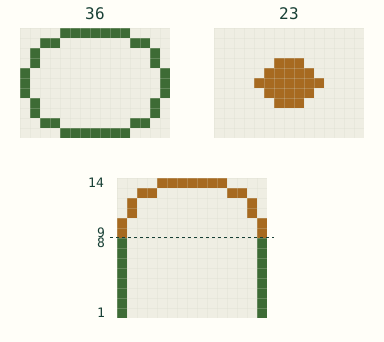
        Ejemplo de construcción: torre ovalada y cúpula de 15 × 11

        Torre ovalada y cúpula: anillo inferior coincidente, remate superior y corte central con 8 capas de torre bajo 6 de cúpula.
        Arriba: el anillo coincidente de 36 bloques y el remate de 23. Abajo: corte central, con la torre en verde y la cúpula en naranja.
        Bloques de la cúpula, de abajo arriba
        CapasBloques
        136
        236
        332
        432
        538
        623
        Cúpula197

        Usa paredes huecas y grosor de carcasa 1. Construye primero la torre de 8 capas y coloca la capa 1 de la cúpula sobre la capa 8 de la torre, alineando la misma esquina noroeste. No se solapan: 36 × 8 + 197 = 485 bloques en 14 capas, sin suelos, puertas ni decoración.

        Ilustración original del modelo como ejemplo de planificación; no es una captura del juego.

        ¿Cómo construyo una cúpula en Minecraft capa por capa?

        Empieza por la capa 1, el anillo de abajo. La fila 1 es el borde norte del plano, y cada «salto» se cuenta desde el mismo borde oeste, así que puedes contar a lo largo de una línea recta de bloques. Marca cada fila al terminarla. Luego sube un bloque para la siguiente capa y alinéala con el contorno tenue de la capa inferior. La fila resaltada en el plano y la capa naranja en la vista 3D muestran dónde estás.

        Las marcas se guardan en este navegador para cada forma y tamaño exactos, y la página vuelve a abrir el último plan que usaste, así que puedes cerrarla y seguir más tarde. Para ver las marcas de otro plan, vuelve a elegir sus ajustes o abre su enlace.

        ¿Qué diferencia hay entre una esfera y una cúpula?

        Una esfera es la bola entera, y su altura suele ser igual a su diámetro. Una cúpula es la mitad superior de una bola, abierta por abajo, así que puede apoyarse en el suelo o sobre un muro. Con un diámetro impar, una cúpula cuya altura es la mitad del diámetro redondeada hacia arriba es exactamente la mitad superior de la esfera de ese diámetro.

        ¿Por qué algunas capas parecen más gruesas que la pared?

        Donde la superficie es casi plana, cerca de la cima de una cúpula o arriba y abajo en una esfera, las capas vecinas difieren en anchura en varios bloques. Todo bloque que toca el exterior justo por arriba, por abajo o por un lado se queda en la pared, así que esas capas forman anillos anchos y la cima queda como una tapa maciza. Así la pared es estanca, sin huecos por los que se cuelen el agua o los mobs. El grosor siempre se cuenta en línea recta desde el exterior, nunca en diagonal.

        ¿Qué altura debe tener una cúpula?

        Para una cúpula redonda, usa la mitad del diámetro redondeada hacia arriba: 11 capas para una cúpula de 21 bloques de diámetro. Eso es lo que fija «Redondear», y la altura sigue al diámetro hasta que la cambies tú. Una altura menor da una cúpula más plana, como un tejado bajo; una mayor da una forma puntiaguda, como un huevo. Con una base ovalada, la altura redonda sigue al lado más corto.

        ¿Puedo poner una cúpula sobre una torre redonda?

        Sí. La capa inferior de una cúpula tiene exactamente el mismo borde exterior que el círculo del generador de círculos con el mismo diámetro, o su óvalo con el mismo ancho y profundidad, así que encaja justo sobre el muro de una torre redonda. Planifica la torre con el generador de círculos y construye la capa 1 de la cúpula directamente encima del muro.

        Abrir el generador de círculos

        ¿Funciona en Bedrock y Java?

        Sí. El plan es una guía de construcción con bloques completos, que funcionan igual en Minecraft Java y Bedrock Edition, y no necesita mods. El generador funciona en tu navegador y no se conecta a tu mundo, así que colocas cada bloque tú mismo.

        Para no colocarlo a mano, abre «Más formatos» y descarga un archivo .litematic para el mod Litematica (Java) o un archivo .mcstructure para un bloque estructural de Bedrock.

        ¿Cómo elige los bloques el generador?

        Un bloque forma parte de la figura cuando el centro de su cubo queda dentro de la esfera o cúpula elegida, que se estira en forma ovalada si la altura o la profundidad difieren del diámetro. Una figura hueca conserva los bloques que están dentro del grosor elegido desde el exterior, contando a través de las caras de los bloques. La opción Macizo conserva todos los bloques del interior.

        Cómo se comprueban estos cálculos

        ¿Se usa aquí la marca Minecraft?

        La palabra describe el juego para el que sirve el plano. Sealmount es una herramienta independiente creada por aficionados, no un servicio oficial de Minecraft. No cuenta con la aprobación de Mojang o Microsoft ni está asociada con estas empresas.

        Ayuda

        Un poco de ayuda va en ambas direcciones.

        Hola, soy Monty. ¿Necesitas ayuda?

        Elige la herramienta adecuada, busca una respuesta en esta página o cuéntanos qué salió mal.

        ¿No sabes qué herramienta necesitas?

        ¿Sigues atascado?

        Informa de un error o comparte una idea con la comunidad de Sealmount.

        Unirme en Discord

        Necesitas una cuenta de Discord. Puede requerirse verificación.

        ¿Prefieres el correo?Escribir a soporte
        Más opciones de contacto