
將圖片變成麥塊建造圖
選擇圖片,或從空白畫布開始繪製。搭配混凝土、羊毛或陶土,編輯方塊,再逐列建造。牆面畫與地板畫中,每個非空格對應一個完整方塊,最多 256 × 256 格。
搭建範例:海豹與小魚
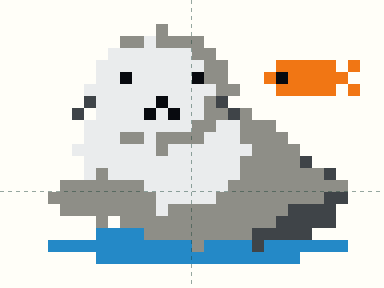
| 材料 | 方塊 |
|---|---|
C04 淺藍色混凝土 | 44 |
C16 黑色混凝土 | 6 |
W01 白色羊毛 | 120 |
W02 橙色羊毛 | 18 |
W08 灰色羊毛 | 23 |
W09 淺灰色羊毛 | 129 |
空格無需放方塊;白色羊毛則是要放置的方塊。
- 點選「試試海豹範例」,載入這幅畫。
- 點選「開始搭建」,按方塊代碼逐列放置。16 × 16 分區網格共有四個施工分區,按從左到右、從上到下的順序,分別有 114、99、58 和 69 個方塊。
- 展開「下載並帶入遊戲」,可匯出 PNG、SVG、CSV 或結構檔案。下載「專案檔案」,再於另一台裝置用「開啟專案」繼續編輯並恢復進度。
根據模型原創繪製的規劃範例,並非遊戲內截圖。
如何將圖片轉為麥塊像素畫?
選擇 PNG、JPEG 或 WebP 圖片,裁切主體並設定方塊尺寸。產生器將圖片色彩搭配到允許使用的方塊。與原圖比較後,可用畫筆、填滿或選取工具微調。
圖片會離開我的裝置嗎?
轉換、編輯與可選的深度估算都在瀏覽器中進行。只有在你選擇「估算深度」時,才會從 sealmount.com 下載深度模型(42 MB);圖片仍然留在此裝置上。專案儲存在本機,不會上傳至 Sealmount。只有主動選擇時,專案檔案才會包含參考圖片及其深度。可透過專案檔案在另一台裝置上繼續操作。
3D 預覽是依照片還原的完整模型嗎?
不是。3D 預覽展示的就是你要放置的方塊:厚度為一個方塊的牆面或地板,或在選擇 3D 形狀後得到的浮雕或立體雕像。深度是依圖片估算的,不會還原被遮住的背面與側面;立體雕像會把正面的深度對稱複製到背面。旋轉只改變視角,不改變作品。
如何計算材料與合成資源?
每個非空格計為一個方塊。資源計畫只扣除一次庫存,合併共用原料,並將合成批次數向上取整。例如,9 個紅色混凝土需要兩批混凝土粉末:8 個沙、8 個礫石和 2 個紅色染料;硬化 9 個方塊後剩餘 7 個粉末。水可重複使用。
如何建造大幅作品而不弄錯進度?
按下開始建造,將圖片分為 16 × 16 的建造分區。牆面從下方開始,地板從北側開始。依照每列方塊代碼建造並標記完成。進度與這幅圖片綁定儲存。編輯已完成的區段時,只有該區段會恢復為未完成。
可以在手機上編輯圖片嗎?
可以。用單指操作所選繪圖工具,雙指平移或縮放。選取操作都有對應按鈕。專案檔案可在裝置間傳遞作品與進度;一般頁面連結不包含你的圖片。
