
Transforme uma imagem em uma planta do Minecraft
Escolha uma imagem ou desenhe em uma tela em branco. Converta em concreto, lã ou terracota, edite os blocos e construa linha por linha. Cada quadrado ocupado usa um bloco inteiro, na parede ou no piso, até 256 × 256 quadrados.
Exemplo de construção: uma foca e um peixe
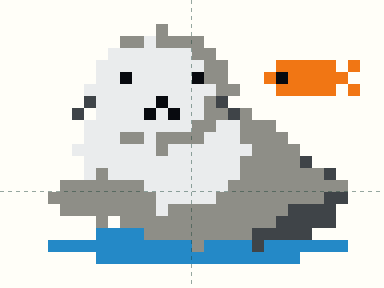
| Materiais | Blocos |
|---|---|
C04 Concreto azul-claro | 44 |
C16 Concreto preto | 6 |
W01 Lã branca | 120 |
W02 Lã laranja | 18 |
W08 Lã cinza | 23 |
W09 Lã cinza-clara | 129 |
As células vazias ficam livres; a lã branca é um bloco que deve ser colocado.
Abrir o editor para carregar este exemplo
- Escolha “Experimentar o exemplo da foca” para carregar este desenho.
- Escolha “Começar a construir” e siga os códigos dos blocos linha por linha. A grade de 16 × 16 divide o desenho em quatro áreas com 114, 99, 58 e 69 blocos, da esquerda para a direita e de cima para baixo.
- Abra “Baixar e levar ao jogo” para obter PNG, SVG, CSV ou arquivos de estrutura. Baixe “Arquivo do projeto” e use “Abrir projeto” em outro dispositivo para continuar o desenho com seu progresso.
Ilustração original do modelo como exemplo de planejamento; não é uma captura do jogo.
Como transformar uma imagem em arte em pixels do Minecraft?
Escolha uma imagem PNG, JPEG ou WebP, recorte o tema e defina o tamanho em blocos. O gerador combina as cores com os blocos permitidos. Compare com o original e refine com pincel, preenchimento ou seleção.
A imagem sai do meu dispositivo?
A conversão, a edição e a estimativa opcional de profundidade acontecem no navegador. O modelo de profundidade (42 MB) só é baixado de sealmount.com quando você escolhe “Estimar profundidade”; sua imagem continua neste dispositivo. Os projetos são salvos localmente, sem envio ao Sealmount. O arquivo só inclui a imagem de referência e sua profundidade se você escolher essa opção. Transfira o arquivo para continuar em outro dispositivo.
A prévia 3D é um modelo completo da foto?
Não. A prévia 3D mostra exatamente os blocos que você vai colocar: uma parede ou piso com um bloco de espessura, ou um relevo ou uma escultura se você escolher uma forma 3D. Essa profundidade é estimada a partir da imagem, então os fundos e as laterais escondidos não são reconstruídos; uma escultura repete atrás a profundidade da frente. Girar muda a vista, não a construção.
Como são calculados os materiais e recursos de fabricação?
Cada quadrado ocupado conta como um bloco. O plano desconta o estoque uma vez, agrupa ingredientes comuns e arredonda os lotes para cima. Por exemplo, 9 concretos vermelhos exigem dois lotes de pó: 8 areias, 8 cascalhos e 2 corantes vermelhos. Após endurecer 9 blocos, sobram 7 pós. A água é reutilizável.
Como construir uma imagem grande sem me perder?
Comece a construir para dividir a imagem em setores de 16 × 16. Paredes começam embaixo; pisos, na borda norte. Siga os códigos de cada linha e marque a conclusão. O progresso é salvo com esta imagem exata. Editar um trecho concluído torna apenas esse trecho pendente novamente.
Posso editar a imagem no celular?
Sim. Use um dedo para a ferramenta escolhida e dois para mover ou dar zoom. As ações de seleção têm botões. O arquivo do projeto transfere desenho e progresso entre dispositivos; um link normal da página não contém sua imagem.
